截圖
截圖
擷取區域、視窗、顯示器、捲動頁面或網頁,再加上標註、放到桌布上。
截圖
| 快速鍵 | 截圖 |
|---|---|
| ⌃⌥⌘3 | 整個顯示器 |
| ⌃⌥⌘4 | 一個區域 |
| ⌃⌥⌘5 | 一個視窗 |
| ⌃⌥⌘6 | 捲動頁面(Pro) |
| ⌃⌥⌘T | 擷取文字:把某個區域中的文字拷貝到剪貼簿 |
或把 HUD 切換到照片(P),就能使用所有模式,包括從影片(從最近的錄製內容擷取一格畫面)和網頁。選項:3、5 或 10 秒計時器、顯示指標、選取時凍結螢幕,以及顯示桌面圖像。
選取區域時:Return 確認,方向鍵微調,按住 Space 移動選取範圍,按住 ⇧ 維持形狀,按住 ⌘ 關閉對齊。
截圖之後
截圖會拷貝到剪貼簿並儲存起來。角落會出現一個小膠囊幾秒鐘:你可以把圖片直接拖進其他 App、打開它、另存一份、釘選,或詢問 Zumi。如果偵測到隱私資訊,它也會提醒你。
捲動截圖和網頁
捲動截圖:選取一個區域,然後自己捲動,或按「自動捲動」。完成時按 Return。截圖最高可達 20,000 px。
網頁:輸入網址,選擇手機、平板或桌機寬度(或 320 到 3840 px 之間的任何寬度)、淺色或深色,以及只擷取可見部分或整個頁面。頁面會在畫面外繪製,所以不會擷取到你螢幕上的任何內容。擷取本機位址前,ZumCast 會先詢問你。
截圖編輯器
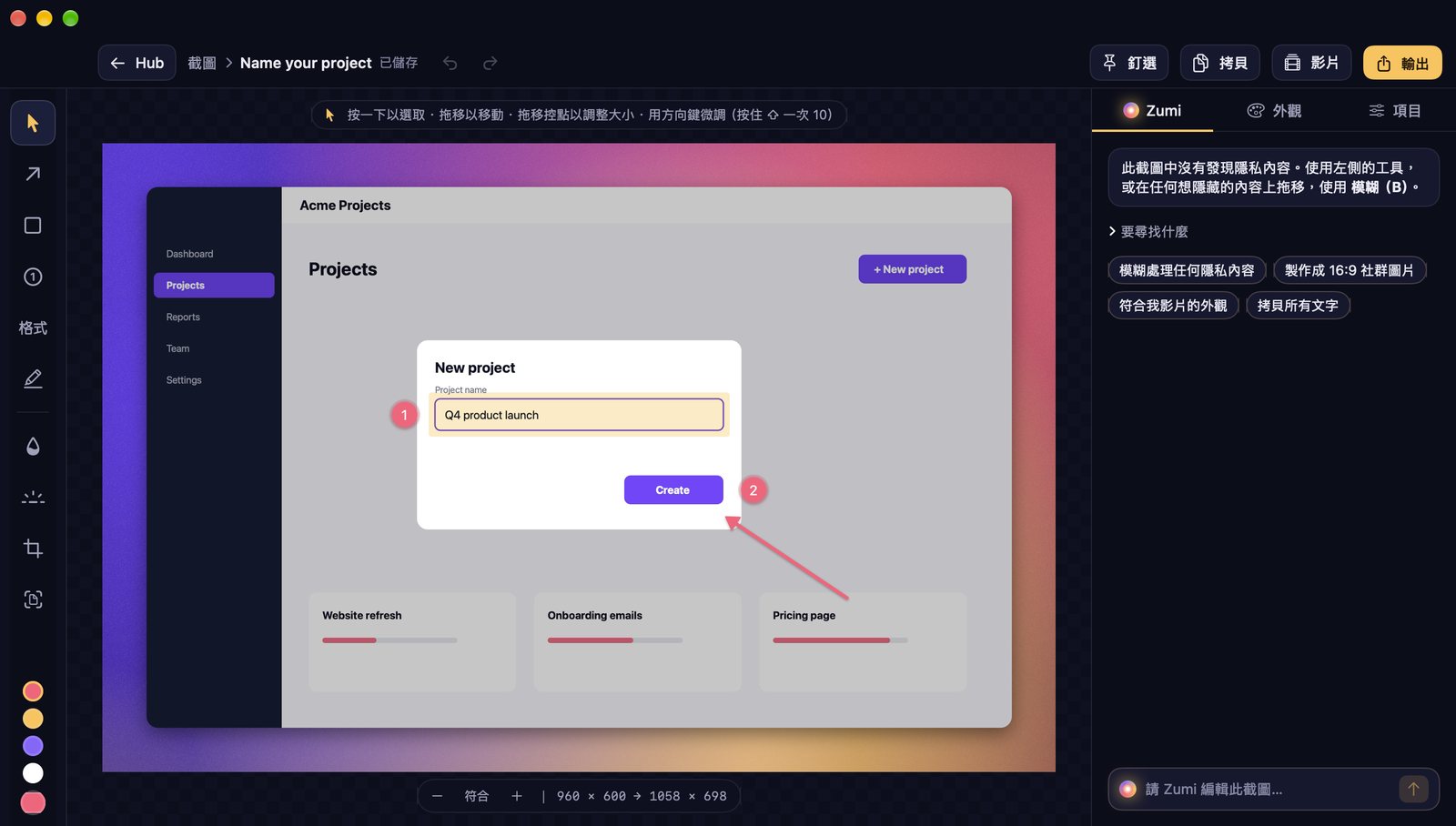
| 按鍵 | 工具 |
|---|---|
| V | 選取 |
| A | 箭頭 |
| R | 方框 |
| N | 編號步驟(1 2 3、A B C 或 I II III) |
| T | 文字 |
| H | 醒目標示 |
| B | 模糊 |
| S | 聚光燈 |
| C | 裁切(Return 套用,Esc 取消) |
| ⇧⌘T | 拷貝截圖中的文字 |
⌘D 複製標註,方向鍵可以微調(按住 ⇧ 移動 10),Tab 在標註之間切換,⌫ 刪除。⌘C 拷貝完成的圖片。
桌布、邊框和傾斜
在「外觀」分頁中,把截圖放在 102 款桌布之一、漸層或純色上;加上留白;選擇尺寸(自動、16:9、1:1、4:5 或 9:16);並放進視窗、MacBook 或瀏覽器邊框。「傾斜」會加上 3D 角度,還可以加上地面倒影;「符合影片角度」會使用與錄製內容相同的角度。「與另一個專案相同外觀」會拷貝某個專案的外觀。
從品牌套件加上你自己的浮水印,可以是標誌或文字。
釘選
按「釘選」讓截圖浮在所有視窗上方,例如方便你照著抄寫。將游標移到上面可以調整透明度,⌘-點按可以讓點按穿透它。Esc 關閉。釘選絕不會出現在截圖或錄製內容中,下次打開 ZumCast 時也會回來。
儲存和輸出
- 輸出(⌘E)成 PNG、JPEG 或 PDF。原始圖片一律保留為完整尺寸的 PNG。
- 影片會把截圖變成 5–15 秒的短片,依序走過你的步驟或平移畫面,輸出成 MP4 或 GIF。
- 用於指南會把截圖加到指南中。
- 從影片:在 Studio 中按 S,把目前的畫面存成截圖。