スクリーンショット
ショット(スクリーンショット)
範囲、ウインドウ、ディスプレイ、スクロールするページ、Web ページをキャプチャし、注釈を付けて壁紙の上に配置します。
ショットを撮る
| ショートカット | ショット |
|---|---|
| ⌃⌥⌘3 | ディスプレイ全体 |
| ⌃⌥⌘4 | 範囲 |
| ⌃⌥⌘5 | ウインドウ |
| ⌃⌥⌘6 | スクロールするページ(Pro) |
| ⌃⌥⌘T | テキストを取り込む:範囲内の文字をクリップボードにコピー |
HUD を写真(P)に切り替えれば、動画から(最近の収録のフレーム)や Web ページを含むすべてのモードを使えます。オプション:3 秒・5 秒・10 秒のタイマー、ポインタを表示、選択中に画面をフリーズ、デスクトップアイコンを表示。
範囲を選ぶとき:Return で確定、矢印キーで微調整、Space を押したままで選択範囲を移動、⇧ を押したままで形を保持、⌘ を押したままで吸着をオフにします。
ショットを撮ったあと
ショットはクリップボードにコピーされ、保存されます。数秒間、隅に小さなカプセルが表示され、画像をそのままほかのアプリにドラッグしたり、開く、コピーを保存、ピン留め、Zumi に頼むといった操作ができます。個人情報を見つけた場合は、その警告も表示されます。
スクロールと Web ページ
スクロールショット:範囲を選び、自分でスクロールするか自動スクロールを押します。終わったら Return を押します。高さは最大 20,000 px です。
Web ページ:URL を入力し、スマートフォン、タブレット、デスクトップの幅(または 320〜3840 px の任意の幅)、ライトかダーク、表示部分かページ全体かを選びます。ページは画面外で描画されるので、画面上のものが写り込むことはありません。ローカルアドレスをキャプチャする前には確認されます。
ショットエディタ
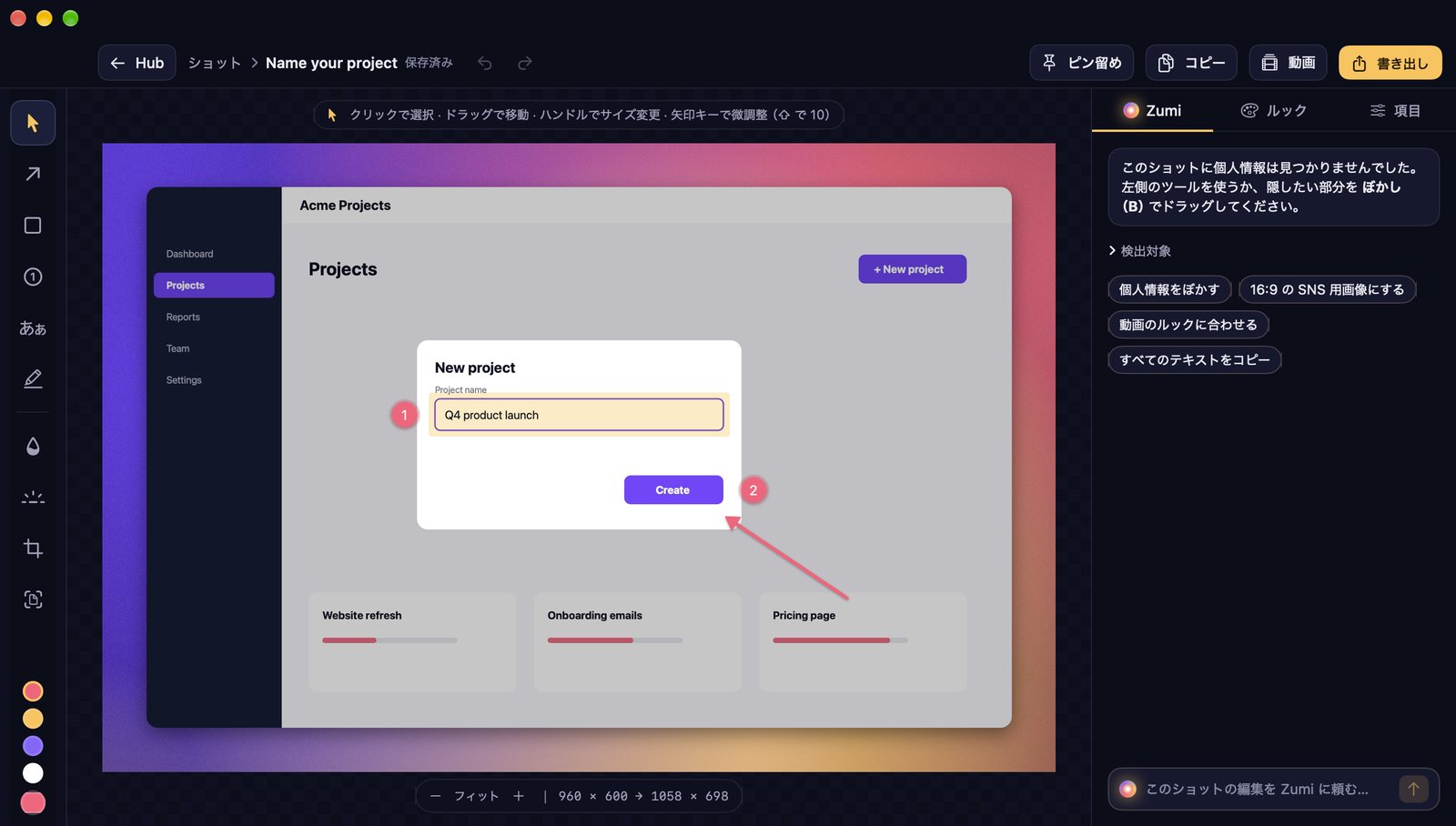
| キー | ツール |
|---|---|
| V | 選択 |
| A | 矢印 |
| R | 枠 |
| N | 番号付きステップ(1 2 3、A B C、I II III) |
| T | テキスト |
| H | ハイライト |
| B | ぼかし |
| S | スポットライト |
| C | 切り抜き(Return で適用、Esc でキャンセル) |
| ⇧⌘T | ショット内のテキストをコピー |
⌘D で注釈を複製、矢印キーで微調整(⇧ で 10 ずつ)、Tab で注釈間を移動、⌫ で削除します。⌘C で仕上がった画像をコピーします。
壁紙、フレーム、傾き
ルックタブでは、ショットを 102 種類の壁紙、グラデーション、単色の上に配置し、余白を付け、サイズ(自動、16:9、1:1、4:5、9:16)を選び、ウインドウ、MacBook、ブラウザのフレームに収められます。傾きで 3D のアングルを付け、床面の反射も追加できます。動画のアングルに合わせるでは収録と同じアングルを使います。同じルック…では、プロジェクトのルックをコピーします。
ブランドキットから、ロゴやテキストの透かしを入れられます。
ピン留め
ピン留めを押すと、ショットがすべてのウインドウの上に浮かびます。そこから書き写したいときなどに便利です。ポインタを重ねると不透明度を変えられ、⌘ を押しながらクリックするとクリックが下のウインドウに通り抜けます。Esc で閉じます。ピン留めしたショットはスクリーンショットや収録に写らず、次に ZumCast を開いたときにも元どおり表示されます。
保存と書き出し
- 書き出し(⌘E)で PNG、JPEG、PDF に書き出します。元の画像は常にフルサイズの PNG で残ります。
- 動画では、ショットをステップごとに進んだりパンしたりする 5〜15 秒のクリップにして、MP4 または GIF で書き出します。
- ガイドで使用で、ショットをガイドに追加します。
- 動画から:Studio で S を押すと、現在のフレームをショットとして保存します。