截图
截图
截取区域、窗口、显示器、滚动页面或网页,然后标注,再放到壁纸上。
截图
| 快捷键 | 截图 |
|---|---|
| ⌃⌥⌘3 | 整个显示器 |
| ⌃⌥⌘4 | 一个区域 |
| ⌃⌥⌘5 | 一个窗口 |
| ⌃⌥⌘6 | 滚动页面(Pro) |
| ⌃⌥⌘T | 捕获文本:把一个区域中的文字拷贝到剪贴板 |
也可以把 HUD 切换到照片(P)使用所有模式,包括来自视频(取最近一段录制中的一帧)和网页。选项:3、5 或 10 秒计时器、显示指针、选择时冻结屏幕,以及显示桌面图标。
选择区域时:Return 确认,方向键微调,按住 Space 移动选区,按住 ⇧ 保持形状,按住 ⌘ 关闭吸附。
截图之后
截图会拷贝到剪贴板并保存。角落会出现一个小胶囊,停留几秒:你可以把图像直接拖进其他应用,或者打开、存储副本、固定,或询问 Zumi。如果它发现了隐私信息,也会提醒你。
滚动截图和网页
滚动截图:选择一个区域,然后自己滚动或点自动滚动。完成后按 Return。截图最高可达 20,000 px。
网页:输入网址,选择手机、平板或桌面宽度(或 320 到 3840 px 之间的任意宽度)、浅色或深色,以及可见部分或整页。页面在屏幕外渲染,所以不会截到你屏幕上的任何内容。截取本地地址前,ZumCast 会先征求你的同意。
截图编辑器
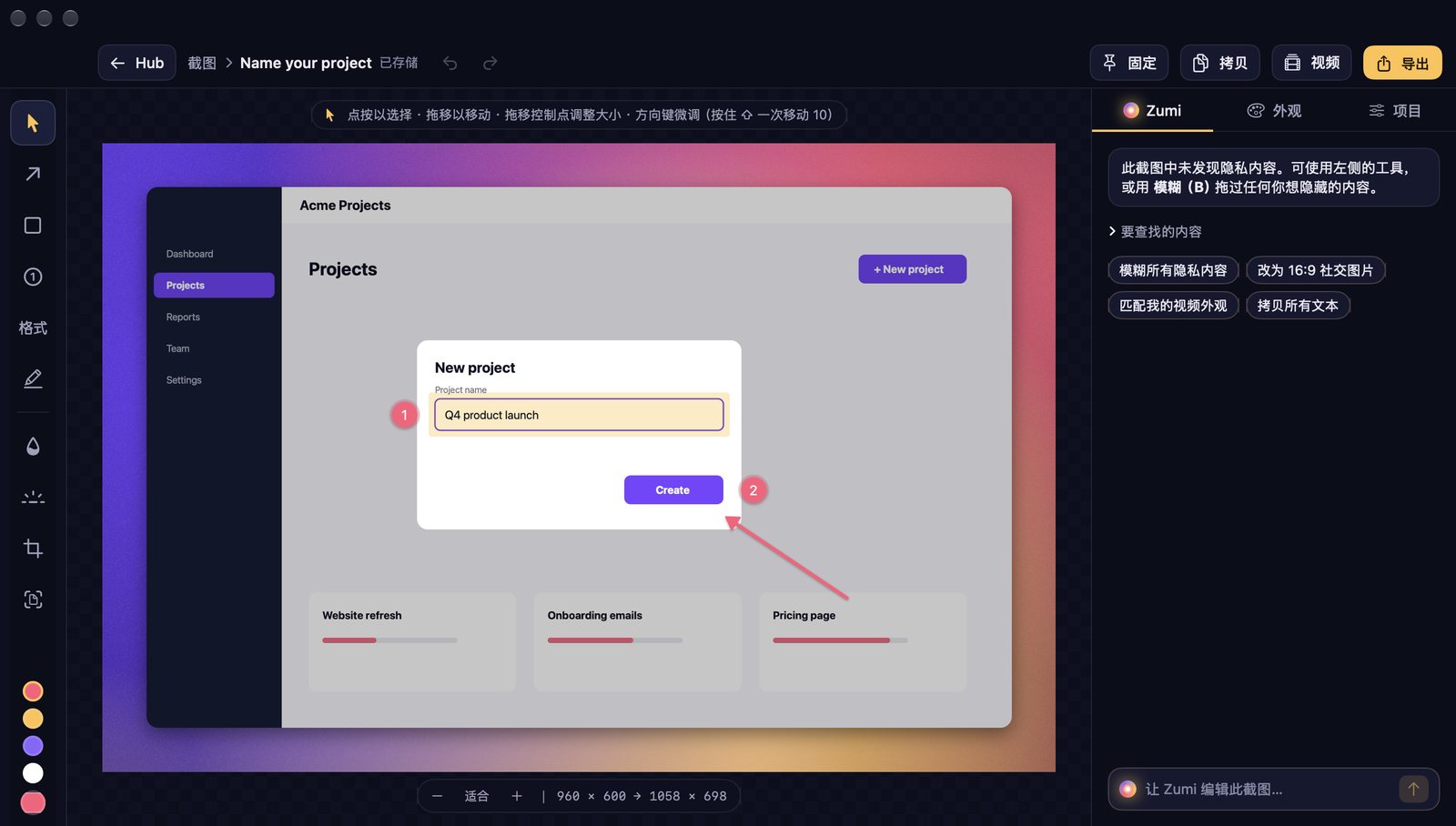
| 按键 | 工具 |
|---|---|
| V | 选择 |
| A | 箭头 |
| R | 方框 |
| N | 编号步骤(1 2 3、A B C 或 I II III) |
| T | 文本 |
| H | 高亮 |
| B | 模糊 |
| S | 聚光灯 |
| C | 裁剪(Return 应用,Esc 取消) |
| ⇧⌘T | 拷贝截图中的文字 |
⌘D 复制标注,方向键微调(按住 ⇧ 移动 10),Tab 在标注之间切换,⌫ 删除。⌘C 拷贝完成的图像。
壁纸、边框和倾斜
在外观标签页中,把截图放到 102 款壁纸中的一款、渐变或纯色背景上;添加边距;选择尺寸(自动、16:9、1:1、4:5 或 9:16);并放进窗口、MacBook 或浏览器边框。倾斜为它加上 3D 视角,还可加地面倒影;匹配视频视角使用与某段录制相同的视角。与…外观相同可以复制某个项目的外观。
从品牌套件中添加你自己的水印,可以是标志或文字。
固定
点固定让截图浮在所有窗口上方,例如方便照着它抄写内容。鼠标悬停可以调整透明度,按住 ⌘ 点按可以让点按穿透它。Esc 关闭。固定的截图绝不会出现在截图或录制中,下次打开 ZumCast 时它们还会回来。
存储和导出
- 导出(⌘E)为 PNG、JPEG 或 PDF。原图始终以全尺寸 PNG 保留。
- 视频把截图变成一段 5–15 秒的短片,依次展示你的步骤或平移画面,格式为 MP4 或 GIF。
- 在指南中使用把截图添加到指南中。
- 来自视频:在 Studio 中按 S,把当前帧存为截图。