編輯
在 Studio 中編輯
時間軸、自動縮放、剪輯、游標、邊框和桌布、攝影機、3D 視角和版本。
認識 Studio
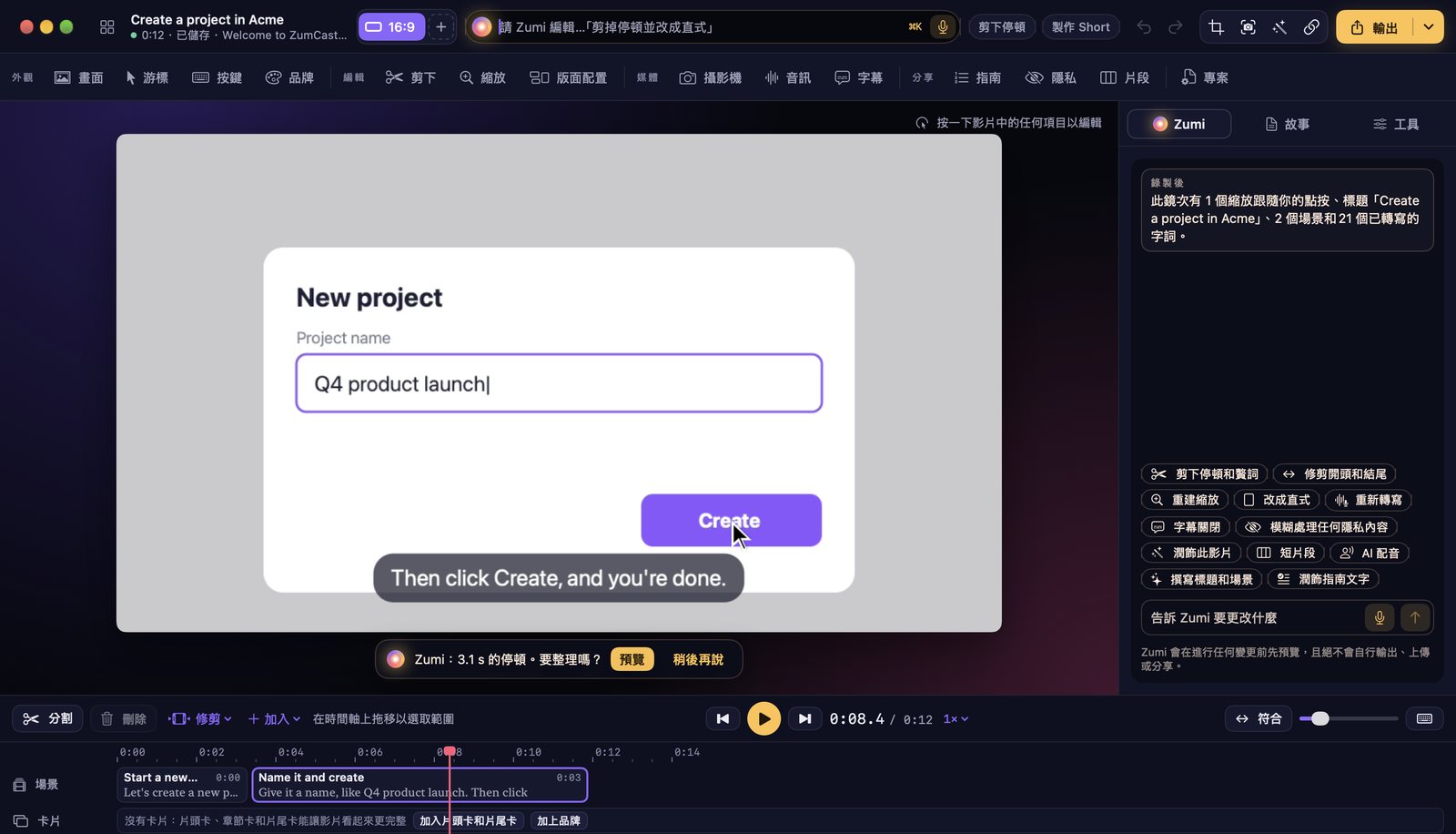
- 頂端列:專案名稱、版本(16:9 和其他比例)、詢問 Zumi、「剪下停頓」和「製作 Short」等快速動作、還原和重做,以及「輸出」。
- 工具列:外觀(畫面、游標、按鍵、品牌)、編輯(剪下、縮放、版面配置)、媒體(攝影機、音訊、字幕)和分享(指南、隱私、片段、專案)。
- 右側面板:Zumi、故事、工具和道具分頁。
- 時間軸:場景、卡片、影片、縮放、版面配置、疊加層和字幕軌道。
時間軸
| 按鍵 | 動作 |
|---|---|
| Space | 播放或暫停 |
| J, K, L | 倒退 5 秒、暫停、快轉 5 秒 |
| ← or → | 倒退或前進一格 |
| ⇧← or ⇧→ | 倒退或前進 5 秒 |
| B | 在播放頭位置分割 |
| ⌫ | 刪除選取範圍 |
| S | 把這一格存成截圖 |
| Z | 在這裡加入縮放 |
| ⌘Z or ⇧⌘Z | 還原或重做 |
在時間軸上拖動來選取範圍,再按「刪除」或「修剪」。「加入」可以放入縮放、卡片、版面配置變化或疊加層。在文字欄位中輸入時,單鍵快速鍵不會作用。
自動縮放
ZumCast 會在每次點按時放大、跟著你打字的位置移動,然後平順地縮回。停止錄製時縮放就已經做好了;每個縮放都會顯示在縮放軌道上,標出縮放倍率和所在的元素。
- 選擇要拉得多近:寬鬆、均衡或緊湊。「重建縮放」會用新的樣式重新產生縮放。
- 拖動縮放的邊緣來調整時間,或把它刪除。
- 在縮放軌道上按兩下,或按 Z,就能自己加入縮放。
剪下、修剪和速度
在「剪下」中可以修剪開頭和結尾、移除過長的停頓和贅詞,以及改變某一段的速度。「故事」分頁會顯示逐字稿:刪掉字詞,影片就跟著剪掉。點一下字詞就跳到那裡;按住 Shift 再點按可以選取一整段。
畫面、桌布和游標
- 畫面:把錄製內容放在 102 款桌布之一,共九大系列(極光、漸層、網格漸層、純色、粉彩、深色、紙張與質感、幾何、夕陽與暖色),或放在漸層或純色上。可以設定留白、圓角、陰影(柔和、懸浮或硬邊)、MacBook 或瀏覽器邊框,以及裁切。
- 游標:十種游標樣式、大小、讓抖動移動變穩的平滑效果、點按效果(漣漪、醒目標示、脈衝、圓環、按壓、ZumCast 火花)、動態模糊,以及游標停住時自動隱藏。
- 點按聲:柔和、清晰或機械式,也可以加上打字聲。
- 按鍵:在畫面上顯示你按下的快速鍵,可選深色、淺色或你的品牌顏色。輸入的文字絕不會被顯示或儲存。
攝影機和版面配置
在「攝影機」中選擇形狀(圓形、圓角、方形和其他比例)、九個位置之一,以及模糊、改色或移除你身後的背景。在「版面配置」中,可以隨時間切換子母畫面、只有螢幕、只有攝影機和分割畫面,切換時可選直接切換、淡入淡出或變形。
現成的版面配置包括:圓形攝影機的 YouTube 教學、攝影機在上方或下方的 Reels、Shorts 泡泡、LinkedIn 分割畫面,以及真人出鏡開場。
3D 視角
在「縮放」中,拖動角度面板上的圓點,讓畫面以 3D 傾斜:上、下、左、右和四個角落,或平視。每個縮放都能有自己的角度。
- 朝點按處傾斜:偏向你按下的按鈕。
- 穩定、停留或懸浮:設定傾斜的移動方式。
- 在縮放之間變化:讓長影片不會顯得單調。
字幕、攝影機、卡片和浮水印都會保持平面。也可以直接請 Zumi:「讓縮放更有 3D 感」。
接合片段和外觀
用「加入錄製內容…」把另一段錄製內容放在這段之前或之後,可選直接切換或經由黑畫面淡出淡入。每個片段都能保留自己的外觀,外觀會在接合處交叉淡化。按還原就能恢復原狀。
版本
一個專案可以有好幾個版本:16:9、9:16、1:1、4:5 和 4:3。按頂端列版本旁邊的 + 加入新版本。每個版本有自己的裁切、留白和攝影機版面配置,但剪輯是共用的,所以你剪的地方會出現在所有版本中。
還原和儲存
ZumCast 會邊做邊儲存(按 ⌘S 立即儲存)。每項變更都能用 ⌘Z 還原,每個 Zumi 計畫或潤飾都只算一個還原步驟。按 ⌘L 回到 Hub。