編集
Studio で編集する
タイムライン、自動ズーム、カット、カーソル、フレームと壁紙、カメラ、3D アングル、バージョン。
Studio の画面構成
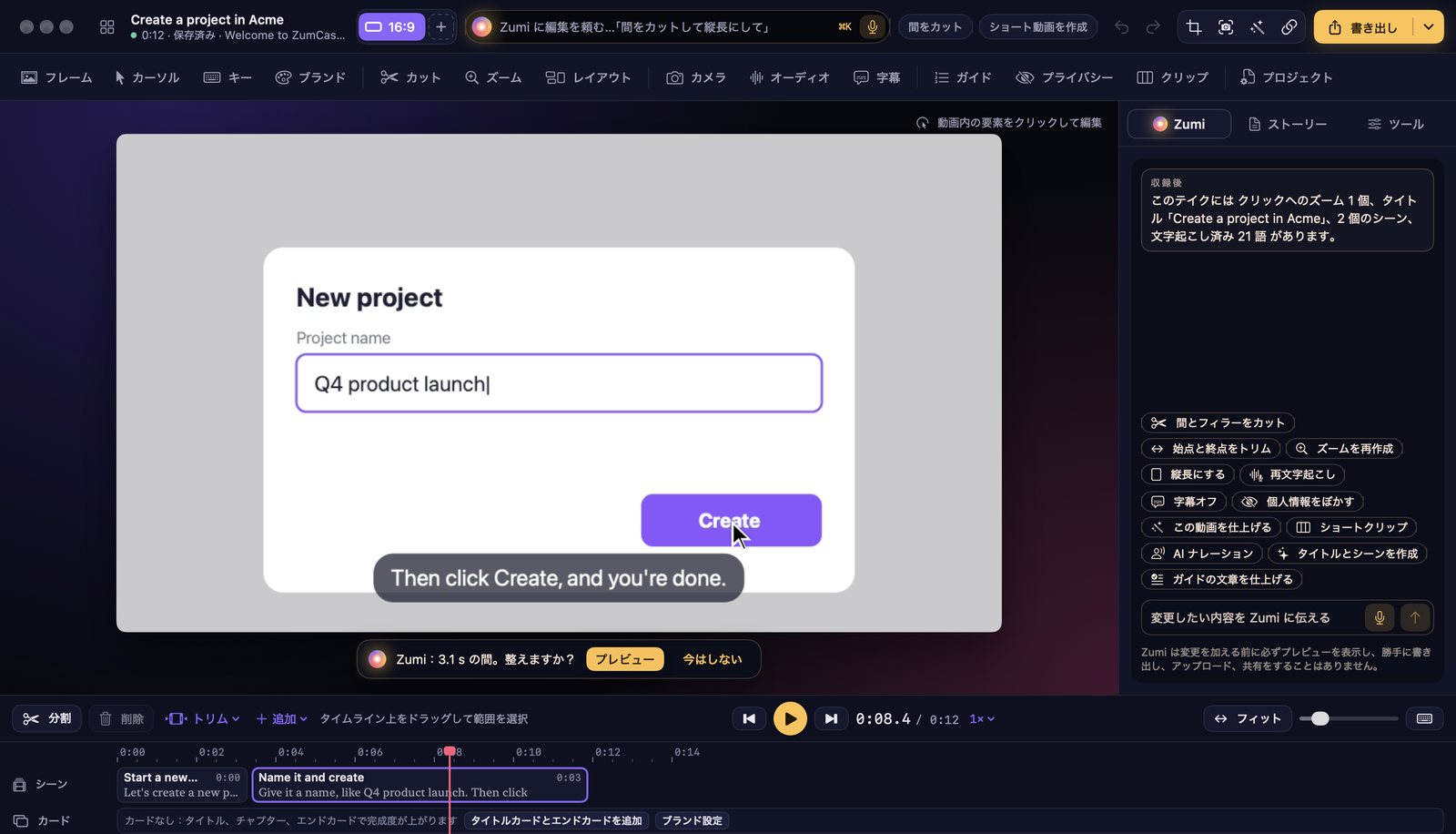
- トップバー:プロジェクト名、バージョン(16:9 など)、Zumi に頼む、間をカットやショート動画を作成などのクイック操作、取り消しとやり直し、書き出し。
- ツールバー:ルック(フレーム、カーソル、キー、ブランド)、編集(カット、ズーム、レイアウト)、メディア(カメラ、オーディオ、字幕)、共有(ガイド、プライバシー、クリップ、プロジェクト)。
- 右パネル:Zumi、ストーリー、ツール、プロップの各タブ。
- タイムライン:シーン、カード、動画、ズーム、レイアウト、オーバーレイ、字幕のレーン。
タイムライン
| キー | 操作 |
|---|---|
| Space | 再生または一時停止 |
| J, K, L | 5 秒戻る、一時停止、5 秒進む |
| ← or → | 1 フレーム戻る、または進む |
| ⇧← or ⇧→ | 5 秒戻る、または進む |
| B | 再生ヘッドの位置で分割 |
| ⌫ | 選択範囲を削除 |
| S | このフレームをショットとして保存 |
| Z | ここにズームを追加 |
| ⌘Z or ⇧⌘Z | 取り消し、またはやり直し |
タイムライン上をドラッグして範囲を選び、削除またはトリムします。追加では、ズーム、カード、レイアウトの変更、オーバーレイを入れられます。1 キーのショートカットは、テキスト欄に入力しているあいだは使えません。
自動ズーム
ZumCast はクリックのたびにズームインし、入力に合わせて追いかけてから、なめらかにズームアウトします。ズームは収録を止めた時点でできあがっていて、ズームのレーンに倍率と対象の要素とともに表示されます。
- 寄り具合をゆったり、バランス、タイトから選びます。ズームを再作成で、新しいスタイルでズームを作り直します。
- ズームの端をドラッグするとタイミングを変えられます。削除もできます。
- ズームのレーンをダブルクリックするか Z を押すと、自分でズームを追加できます。
カット、トリム、速度
カットでは、先頭と末尾のトリム、長い間や言いよどみの削除、一部分の速度変更ができます。ストーリータブには文字起こしが表示され、言葉を削除するとそこに合わせて動画もカットされます。言葉をクリックするとその位置へ移動し、Shift キーを押しながらクリックすると範囲を選択できます。
フレーム、壁紙、カーソル
- フレーム:収録を、9 つのカテゴリ(オーロラ、グラデーション、メッシュ、単色、パステル、ダーク、紙とテクスチャ、幾何学模様、夕焼けと暖色)にわたる 102 種類の壁紙、またはグラデーションや単色の上に配置します。余白、角の丸み、影(ソフト、フローティング、ハード)、MacBook やブラウザのフレーム、切り抜きを設定できます。
- カーソル:10 種類のカーソルスタイル、サイズ、手ぶれのような動きを整えるスムージング、クリック効果(波紋、ハイライト、パルス、リング、プレス、ZumCast スパーク)、モーションブラー、止まったときにカーソルを隠す設定。
- クリック音:ソフト、くっきり、メカニカル。タイピング音も追加できます。
- キー:押したショートカットを、ダーク、ライト、またはブランドカラーで画面に表示します。入力した文字が表示されたり保存されたりすることはありません。
カメラとレイアウト
カメラでは、形(円、角丸、正方形、その他の比率)、9 つの位置から 1 つを選び、背景のぼかし、色付け、削除ができます。レイアウトでは、ピクチャ・イン・ピクチャ、画面のみ、カメラのみ、分割画面を時間に合わせて切り替え、カット、フェード、モーフでつなげます。
用意されたレイアウトには、丸いカメラ付きの YouTube チュートリアル、カメラを上または下に置いた Reels、Shorts 用のバブル、LinkedIn 用の分割、顔出しのイントロがあります。
3D アングル
ズームでアングルパッドのつまみをドラッグすると、画面を 3D で傾けられます。高、低、左、右と四隅、またはフラットから選べます。ズームごとに別のアングルを付けられます。
- クリックに寄せる:押したボタンのほうへ傾けます。
- 落ち着く、固定、フロート:傾きの動き方を決めます。
- ズームごとに変える:長い動画でも単調になりません。
字幕、カメラ、カード、透かしは傾きません。Zumi に「ズームを 3D っぽくして」と頼むだけでもかまいません。
クリップとルックをつなげる
収録を追加…で、別の収録をこの収録の前か後ろに、カットまたは黒を経由したフェードでつなげます。それぞれの部分は元のルックを保ち、つなぎ目でルックがクロスフェードします。取り消せば元に戻ります。
バージョン
1 つのプロジェクトに、16:9、9:16、1:1、4:5、4:3 の複数のバージョンを持たせられます。トップバーのバージョンの横にある + で追加します。バージョンごとに切り抜き、余白、カメラのレイアウトを設定できますが、編集内容は共通なので、カットはすべてのバージョンに反映されます。
取り消しと保存
ZumCast は作業しながら自動で保存します(⌘S ですぐに保存)。どの変更も ⌘Z で取り消せ、Zumi のプランや仕上げはそれぞれ 1 回の取り消しで元に戻ります。⌘L で Hub に戻ります。