编辑
在 Studio 中编辑
时间线、自动缩放、剪切、光标、画框和壁纸、摄像头、3D 视角和版本。
认识 Studio
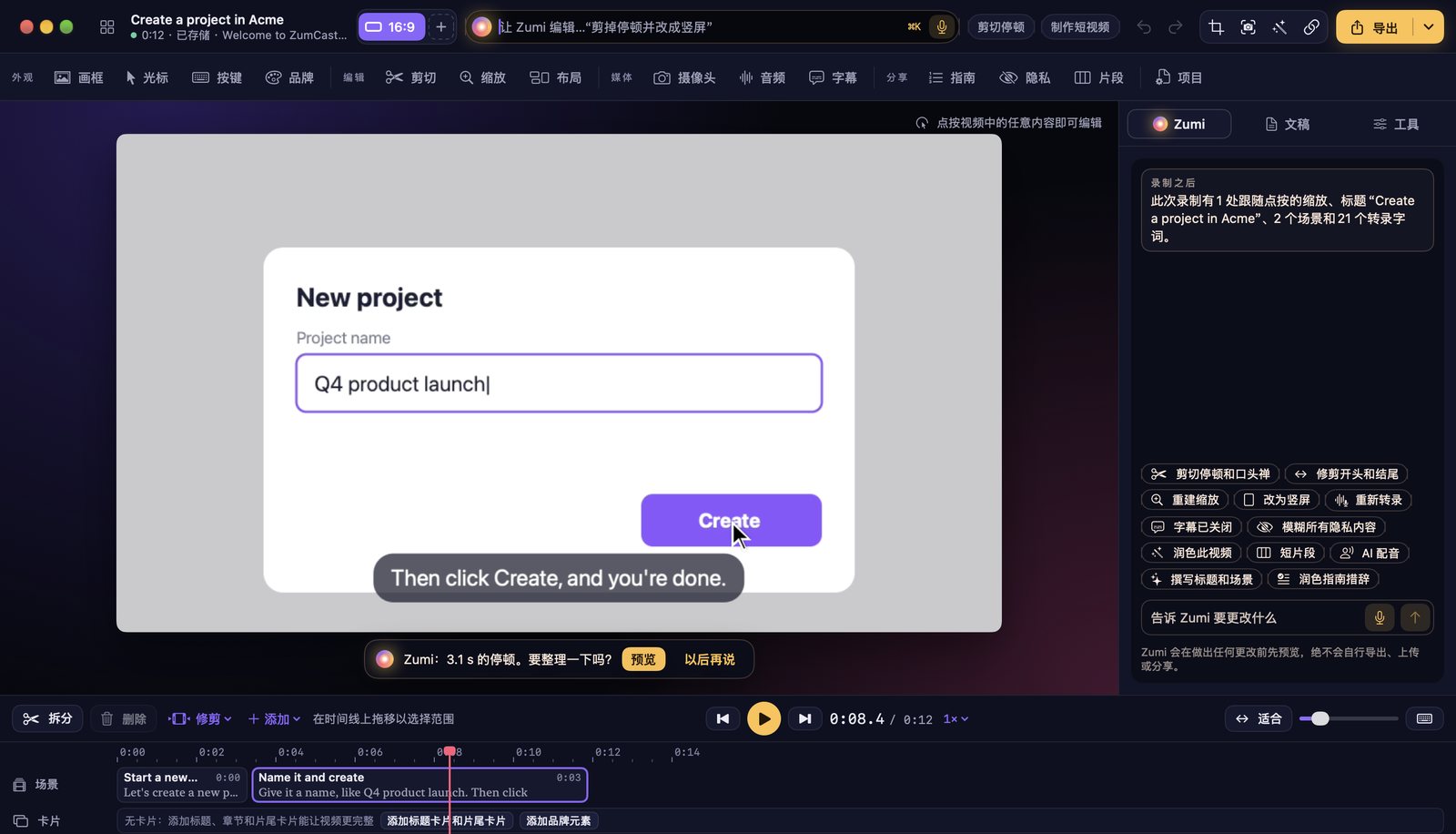
- 顶栏:项目名称、版本(16:9 等)、询问 Zumi、剪切停顿和制作短视频等快捷操作、撤销和重做,以及导出。
- 工具栏:外观(画框、光标、按键、品牌)、编辑(剪切、缩放、布局)、媒体(摄像头、音频、字幕)和分享(指南、隐私、片段、项目)。
- 右侧面板:Zumi、文稿、工具和道具标签页。
- 时间线:场景、卡片、视频、缩放、布局、叠加和字幕轨道。
时间线
| 按键 | 操作 |
|---|---|
| Space | 播放或暂停 |
| J, K, L | 后退 5 秒、暂停、前进 5 秒 |
| ← or → | 后退或前进一帧 |
| ⇧← or ⇧→ | 后退或前进 5 秒 |
| B | 在播放头处拆分 |
| ⌫ | 删除所选内容 |
| S | 把这一帧存为截图 |
| Z | 在此处添加缩放 |
| ⌘Z or ⇧⌘Z | 撤销或重做 |
在时间线上拖动以选择一段范围,然后点删除或修剪。添加可以加入缩放、卡片、布局变化或叠加。在文本框中输入时,单键快捷键不起作用。
自动缩放
ZumCast 会在每次点按时放大,并跟随你的输入,然后平滑缩回。停止录制时缩放就已就绪;每次缩放都显示在缩放轨道上,标有缩放比例和对应的界面元素。
- 选择放大的程度:宽松、均衡或紧凑。重建缩放会按新样式重新生成。
- 拖动缩放的边缘可以调整时间,也可以删除它。
- 双击缩放轨道或按 Z,可以自己添加缩放。
剪切、修剪和变速
在剪切中,可以修剪开头和结尾、移除长停顿和口头禅,以及改变某一段的速度。文稿标签页显示转录文本:删掉文字,视频就跟着剪掉。点按某个词即可跳到那里;按住 Shift 点按可选择一串词。
画框、壁纸和光标
- 画框:把录制放到 9 个系列(极光、渐变、网格、纯色、粉彩、深色、纸张与纹理、几何、日落与暖色)共 102 款壁纸中的一款上,或使用渐变、纯色背景。可以设置边距、圆角、阴影(柔和、悬浮或硬边)、MacBook 或浏览器边框,以及裁剪。
- 光标:十种光标样式、大小、让抖动更平稳的平滑效果、点按效果(涟漪、高亮、脉冲、圆环、按压、ZumCast 火花)、动态模糊,以及光标停止时自动隐藏。
- 点击音效:柔和、清晰或机械,还可选打字音效。
- 按键:在屏幕上显示你按下的快捷键,可选深色、浅色或你的品牌配色。输入的文字绝不会被显示或记录。
摄像头和布局
在摄像头中,选择形状(圆形、圆角、方形和其他比例)、九个位置之一,并可以模糊、换色或移除你身后的背景。在布局中,可以随时间在画中画、仅屏幕、仅摄像头和分屏之间切换,切换时可用硬切、淡入淡出或变形过渡。
现成的布局包括:带圆形摄像头的 YouTube 教程、摄像头在顶部或底部的 Reels、Shorts 气泡、LinkedIn 分屏,以及真人出镜开场。
3D 视角
在缩放中,拖动视角面板上的圆点,就能把屏幕倾斜成 3D:上方、下方、左侧、右侧和四个角,或平视。每次缩放都可以有自己的视角。
- 向点按处倾斜会朝你点按的按钮倾斜。
- 回正、保持或悬浮决定倾斜如何运动。
- 在缩放之间变化让长视频不会显得单调。
字幕、摄像头、卡片和水印保持平面。或者直接告诉 Zumi:“让缩放更有 3D 感”。
拼接片段和外观
用添加录制…在当前录制之前或之后接上另一段录制,可选择硬切或经黑场淡入淡出。每一段都能保留自己的外观,外观会在衔接处交叉淡化。撤销即可还原。
版本
一个项目可以有多个版本:16:9、9:16、1:1、4:5 和 4:3。点按顶栏中版本旁边的 + 即可添加。每个版本有自己的裁剪、边距和摄像头布局,但剪辑是共享的,所以你做的一处剪切会出现在所有版本中。
撤销和存储
ZumCast 会随时自动存储(按 ⌘S 立即存储)。每一处更改都能用 ⌘Z 撤销,每个 Zumi 方案或一键润色都算一步撤销。按 ⌘L 回到 Hub。