入门
Hub
你的主界面:询问 Zumi、选择录制来源,找到每个项目、截图和链接。
概览
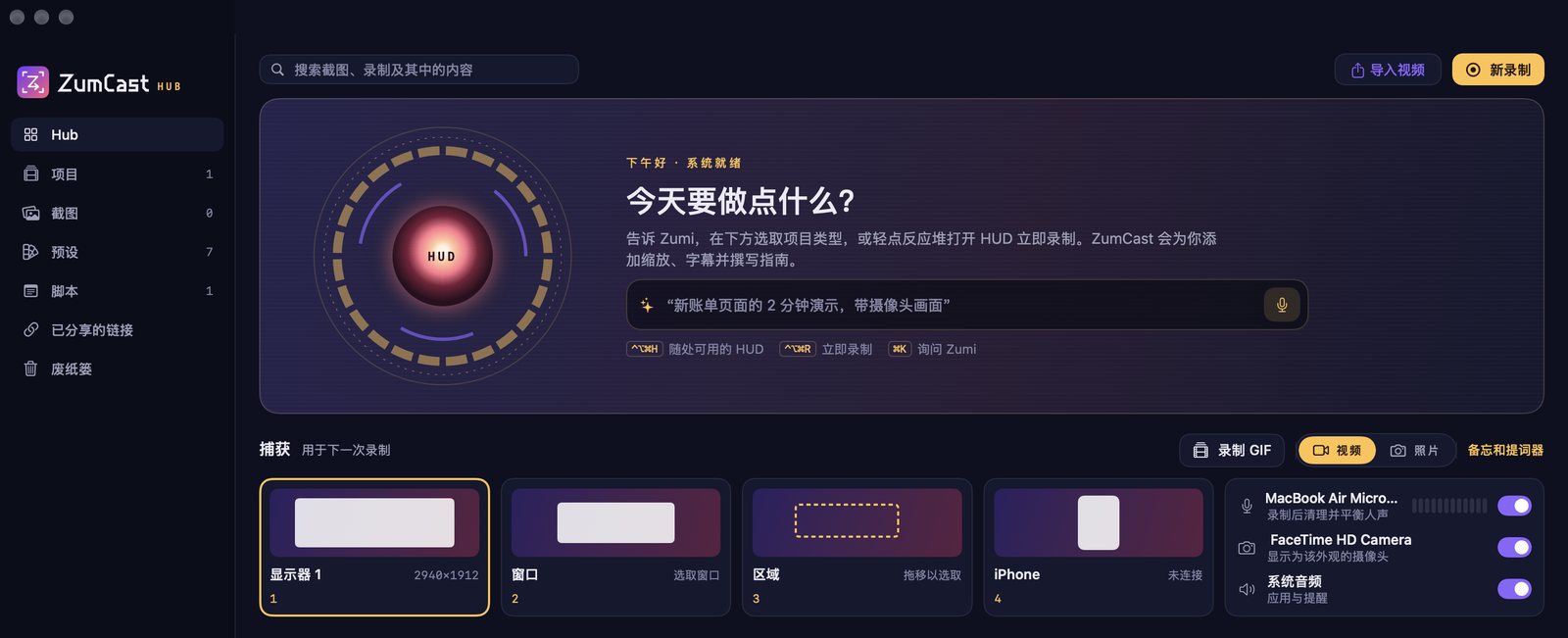
启动 ZumCast 时会打开 Hub。在任何地方按 ⌘L 或选择窗口 › 显示 Hub 都能回到这里。
询问 Zumi
按 ⌘K,描述你想做的内容。Zumi 读懂后会为下一次录制做好设置:项目类型、是否打开摄像头、是否竖屏,以及标题。你也可以点按麦克风直接说出来。
顶部的搜索框可以查找截图、录制以及其中说过的话。请参阅整理与搜索。
捕获
“捕获”一栏用于设置下一次录制。你的选择会被记住。
- 显示器、窗口、区域或 iPhone。没有激活的文本框时,按 1–4 即可选择。
- 视频或照片模式。照片模式改为截图(请参阅截图)。
- 录制 GIF 录一段短 GIF,直接存到剪贴板。
- 麦克风(带人声清理)、摄像头和系统音频的开关。
- 备忘和提词器会打开你的脚本。
点新录制(⌘N)打开录制器,或点立即录制(⇧⌘N)按当前设置马上开始。导入视频可以导入你已有的视频,在 Studio 中编辑。
侧边栏
| 页面 | 内容 |
|---|---|
| 项目 | 所有录制。打开一个即可在 Studio 中编辑。 |
| 截图 | 所有截图。可以给截图加标签。 |
| 预设 | 可重复使用的录制外观和项目类型。 |
| 脚本 | 提词器脚本和自动录制脚本。 |
| 已分享的链接 | 你分享过的链接,以及观看次数、评论和表情回应。 |
| 团队 | 你的团队工作区(如果你在使用 ZumCast Cloud 团队版)。 |
| 废纸篓 | 已删除的项目和截图,清空之前都在这里。 |
菜单栏资料库
点按菜单栏中的 ZumCast 图标会打开一个小面板,里面有搜索、最近的录制和截图,以及开始录制、打开 HUD、打开 Hub 或设置的按钮。把缩略图拖出来,就能把文件放进其他应用。