はじめに
Hub
ホーム画面です。Zumi に頼み、収録するものを選び、すべてのプロジェクト、ショット、リンクを見つけられます。
概要
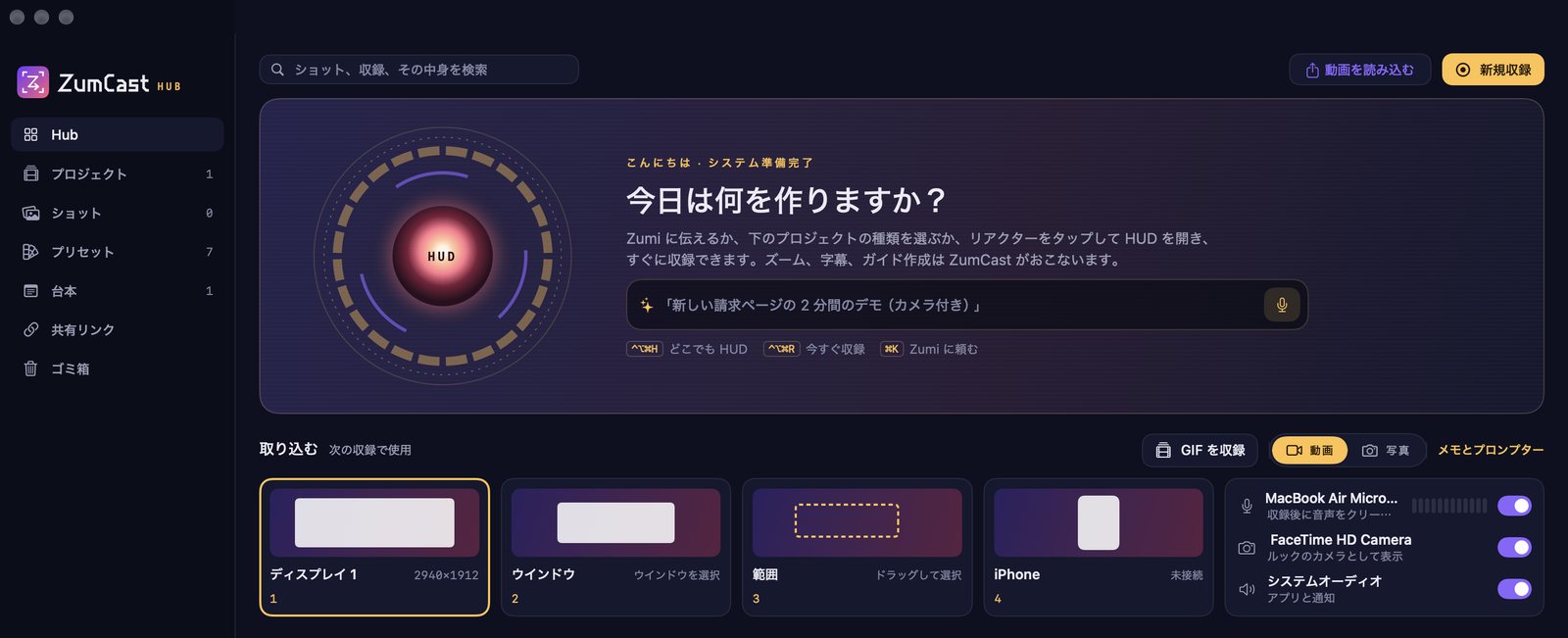
Hub は ZumCast の起動時に開きます。どこからでも ⌘L かウインドウ › Hub を表示で戻れます。
Zumi に頼む
⌘K を押して、作りたいものを説明してください。Zumi がそれを読み取り、次の収録を準備します。プロジェクトの種類、カメラのオン・オフ、縦型の形式、タイトルを設定します。マイクをクリックして話しかけることもできます。
上部の検索欄では、ショット、収録、その中で話した内容を検索できます。整理と検索を参照してください。
収録の設定
収録の行で、次の収録を準備します。選んだ内容は記憶されます。
- ディスプレイ、ウインドウ、範囲、iPhone。テキスト欄が選択されていないときは、1〜4 で選べます。
- 動画モードと写真モード。写真モードではスクリーンショットを撮ります(ショットを参照)。
- GIF を収録で、短い GIF を収録してそのままクリップボードにコピーします。
- マイク(声のクリーンアップ付き)、カメラ、システムオーディオのスイッチ。
- メモとプロンプターで台本を開きます。
新規収録(⌘N)でレコーダーを開き、今すぐ収録(⇧⌘N)で今の設定のまますぐに収録を始めます。動画を読み込むでは、手持ちの動画を取り込んで Studio で編集できます。
サイドバー
| ページ | 内容 |
|---|---|
| プロジェクト | すべての収録。開くと Studio で編集できます。 |
| ショット | すべてのスクリーンショット。ショットにはタグを付けられます。 |
| プリセット | 繰り返し使える収録のルックとプロジェクトの種類。 |
| 台本 | プロンプター用の台本と、自動収録用のスクリプト。 |
| 共有リンク | 共有したリンクと、その再生数、コメント、リアクション。 |
| チーム | チーム向け ZumCast Cloud を使っている場合の、チームのワークスペース。 |
| ゴミ箱 | 削除したプロジェクトとショット。ゴミ箱を空にするまで残ります。 |
メニューバーのライブラリ
メニューバーの ZumCast アイコンを押すと小さなパネルが開き、検索、最近の収録とショット、収録・HUD・Hub・設定を開くボタンが表示されます。サムネイルをドラッグすると、ファイルをほかのアプリにドロップできます。