完成与分享
导出
视频、GIF、字幕和分步指南,内置 YouTube、LinkedIn、Shorts 等平台的预设。
导出视频
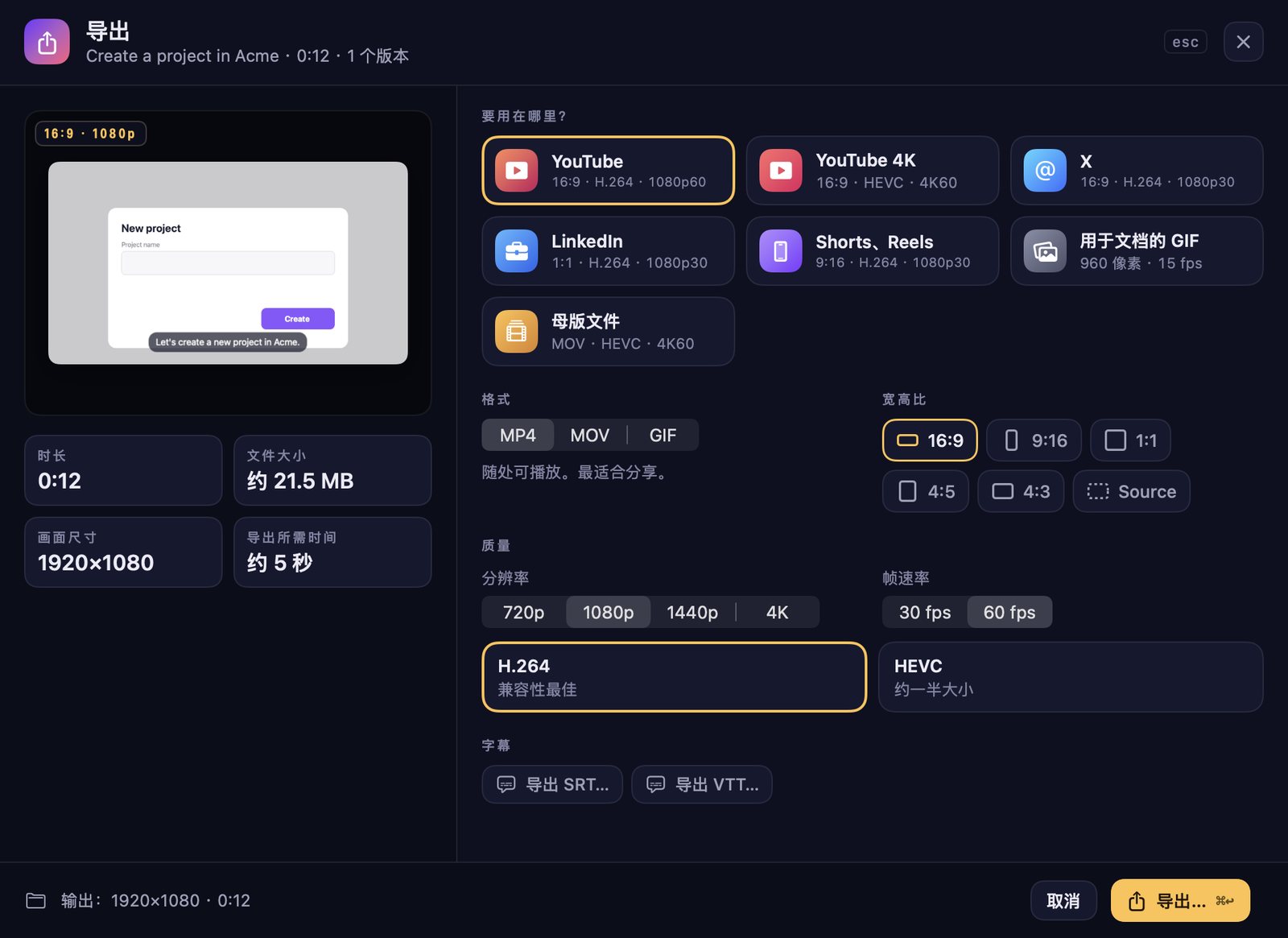
按 ⌘E 或点导出。选择一个目标平台,ZumCast 会设置好其余参数:
| 预设 | 设置 |
|---|---|
| YouTube | 16:9 · H.264 · 1080p60 |
| YouTube 4K | 16:9 · HEVC · 4K60 |
| X | 16:9 · H.264 · 1080p30 |
| 1:1 · H.264 · 1080p30 | |
| Shorts、Reels | 9:16 · H.264 · 1080p30 |
| 用于文档的 GIF | 960 px · 15 fps |
| 母版文件 | MOV · HEVC · 4K60 |
也可以自己选择:MP4、MOV 或 GIF;16:9、9:16、1:1、4:5、4:3 或原始比例;720p、1080p、1440p 或 4K;30 或 60 fps;H.264(到处都能播放)或 HEVC(文件约小一半)。窗口会显示时长、文件大小和导出所需时间。
GIF 宽度可为 480 到 1280 px,帧率 10、15 或 24 fps,最长 60 秒。导出时你可以继续工作。
字幕文件
点导出 SRT…或导出 VTT…,把字幕(包括翻译语言)存为单独的文件,供 YouTube 和其他播放器使用。
导出所有版本
导出所有版本(⇧⌘E)一次为每个版本各生成一个文件,命名类似“标题 – 9:16.mp4”。可以选择分辨率、编码和帧率,可选为每个版本另外生成 GIF,以及是否套用你的默认品牌套件。
PRO
导出所有版本属于 Pro 功能。
分步指南
每次点按都会成为一个带图片的指南步骤。允许“辅助功能”权限后,步骤会有真实的名称,例如“点按存储”。在 Studio 中打开指南,可以编辑文字、调整顺序、隐藏步骤,以及模糊某个步骤。
- 导出为 Markdown 文件夹、HTML 页面、PDF 或交互式演示(观看者可逐步点按浏览的 HTML 页面)。
- 拷贝为 Markdown 可粘贴到 Notion 或 GitHub,拷贝为富文本可粘贴到 Confluence 或 Google 文档。
免费版导出限制
| 导出 | Basic(免费) |
|---|---|
| 视频 | 视频的前半部分,最长 30 秒,最高 1080p,带“Made with ZumCast”水印和简短的片尾卡片 |
| GIF | 最长 10 秒,带水印 |
| 指南和演示 | 前 3 个步骤 |
| 字幕文件、导出所有版本 | 不包含 |
Pro 导出完整长度,最高 4K 60 fps,无水印。请参阅免费版与 Pro。
导出的文件在哪里
每次导出都由你选择存储位置。ZumCast 还会在项目的 exports 文件夹中保留一份副本。