仕上げと共有
書き出し
動画、GIF、字幕、ステップ解説ガイド。YouTube、LinkedIn、Shorts などのプリセット付き。
動画を書き出す
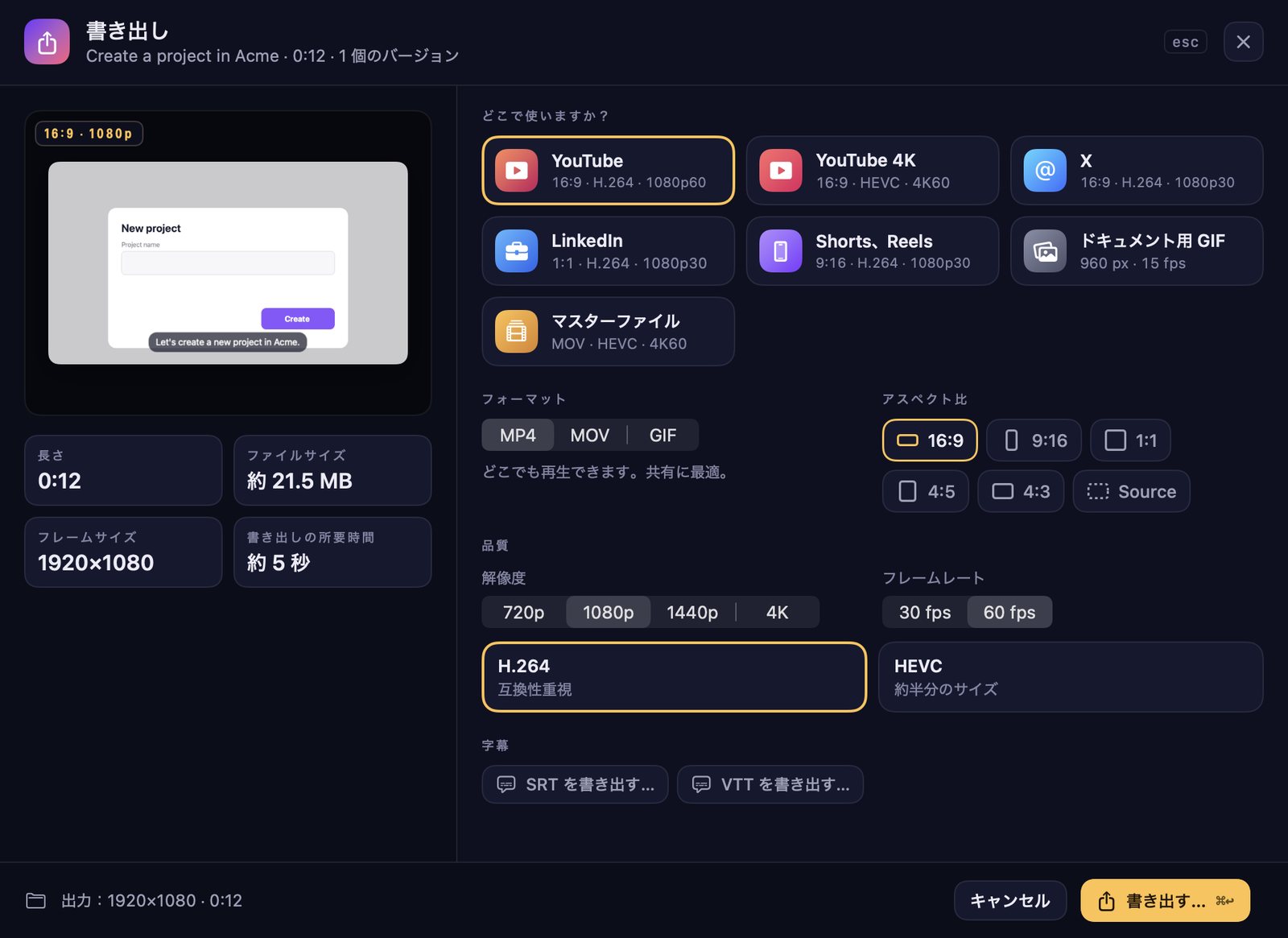
⌘E か書き出しを押します。公開先を選べば、残りは ZumCast が設定します:
| プリセット | 設定 |
|---|---|
| YouTube | 16:9 · H.264 · 1080p60 |
| YouTube 4K | 16:9 · HEVC · 4K60 |
| X | 16:9 · H.264 · 1080p30 |
| 1:1 · H.264 · 1080p30 | |
| Shorts、Reels | 9:16 · H.264 · 1080p30 |
| ドキュメント用 GIF | 960 px · 15 fps |
| マスターファイル | MOV · HEVC · 4K60 |
自分で選ぶこともできます:MP4、MOV、GIF。16:9、9:16、1:1、4:5、4:3、または元の形。720p、1080p、1440p、4K。30 fps または 60 fps。H.264(どこでも再生できる)または HEVC(サイズが約半分)。ウインドウには、長さ、ファイルサイズ、書き出しにかかる時間が表示されます。
GIF は幅 480〜1280 px、10・15・24 fps、最長 60 秒です。書き出し中も作業を続けられます。
字幕ファイル
SRT を書き出す…または VTT を書き出す…を押すと、翻訳した言語も含め、字幕を YouTube などのプレーヤー向けに別ファイルで保存できます。
すべてのバージョンを書き出す
すべてのバージョンを書き出す(⇧⌘E)では、すべてのバージョンを一度にそれぞれのファイルに書き出します。ファイル名は「タイトル – 9:16.mp4」のようになります。解像度、コーデック、フレームレートを選び、必要ならバージョンごとの GIF も作れます。デフォルトのキットでブランドを適用するかどうかも選べます。
ステップ解説ガイド
クリックごとに、画像付きのガイドのステップになります。アクセシビリティを許可していれば、ステップには「保存をクリック」のような実際の名前が付きます。Studio でガイドを開くと、文章の編集、ステップの並べ替えや非表示、ステップのぼかしができます。
- Markdown フォルダ、HTML ページ、PDF、インタラクティブデモ(閲覧者がクリックして進む HTML ページ)として書き出せます。
- Notion や GitHub 向けには Markdown としてコピー、Confluence や Google ドキュメント向けにはリッチテキストとしてコピーを使います。
無料版の書き出しの制限
| 書き出し | Basic(無料)の場合 |
|---|---|
| 動画 | 動画の前半(最長 30 秒)、最大 1080p、「Made with ZumCast」の透かしと短いエンドカード付き |
| GIF | 最長 10 秒、透かし付き |
| ガイドとデモ | 最初の 3 ステップ |
| 字幕ファイル、すべてのバージョンの書き出し | 含まれません |
Pro では、最大 4K・60 fps でフルの長さを透かしなしで書き出せます。無料版と Pro を参照してください。
書き出したファイルの保存先
書き出すたびに保存先を選べます。ZumCast はプロジェクトの exports フォルダにもコピーを残します。