編集
プロップとオーバーレイ
矢印、ハイライト、吹き出し、ステッカー、テキストを動画の上でアニメーションさせ、クリックに追従させることもできます。
プロップを追加する
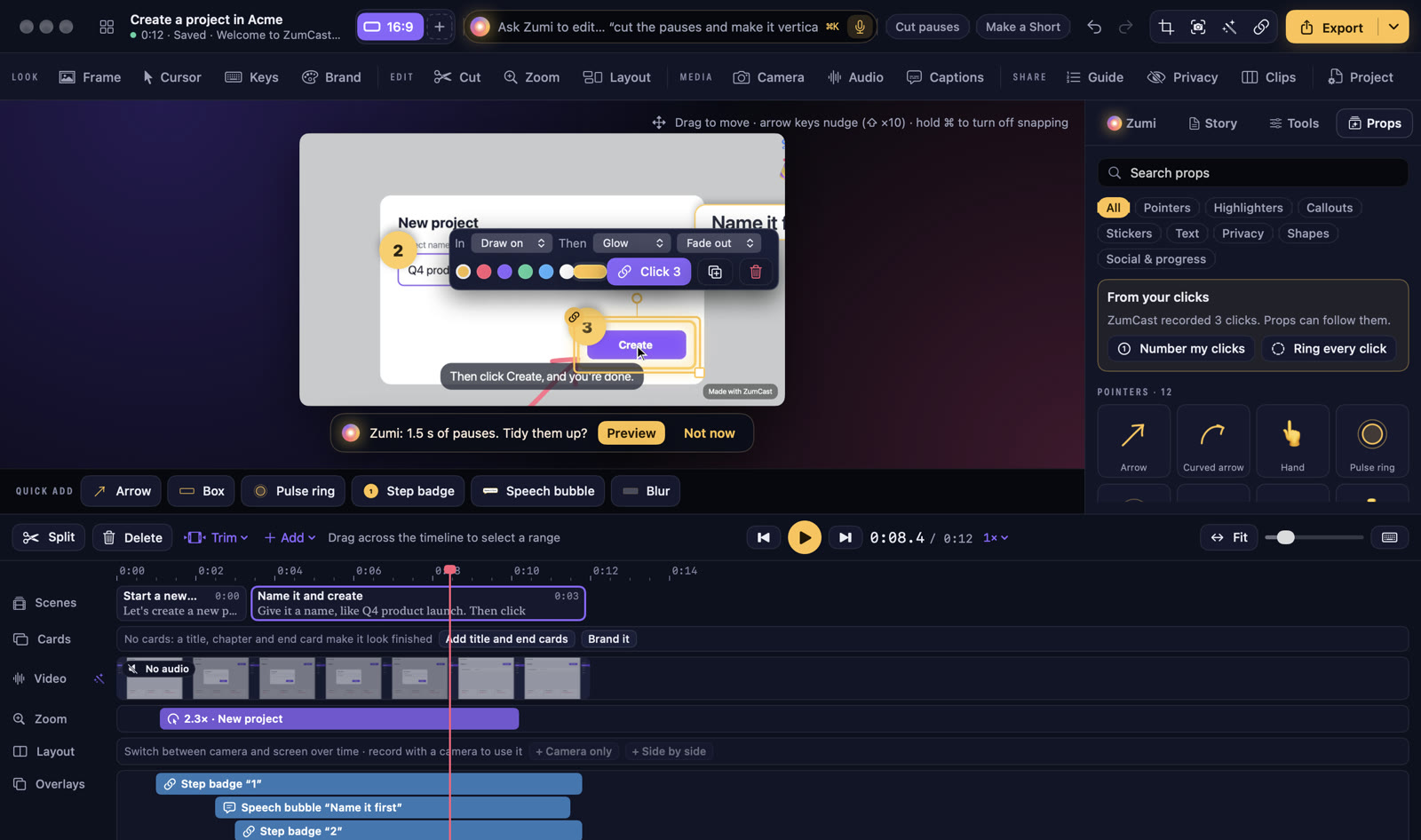
- プロップタブを開いてプロップを動画にドラッグするか、クリックして再生ヘッドの位置に追加します。
- 動画の下のクイック追加バーには、よく使うもの(矢印、枠、パルスリング、ステップバッジ、吹き出し、ぼかし)が並んでいます。
- プロップは名前で検索したり、グループで絞り込んだりできます。
クリックに追従させる
ZumCast はどこをクリックしたかを把握しています。クリックからでクリックに番号を付けるを押すとクリックごとに番号付きのステップバッジが付き、すべてのクリックにリングを押すとパルスリングが付きます。
どのプロップもクリックに紐付けられます。クリックの 0.6 秒前に表示が始まり、クリックした要素にぴったり合わせられるので、動画がズームしても位置がずれません。
プロップを変更する
プロップを選ぶとバーが表示されます。登場のしかた(描画など)、表示中の動き(発光)、退場のしかた(フェードアウト)、色、紐付けたクリック、複製、削除を設定できます。
- ドラッグで移動し、ハンドルをドラッグしてサイズを変えます。
- 矢印キーで少しずつ動かせます。⇧ を押しながらだと 10 倍動きます。⌘ を押しながらドラッグすると吸着しなくなります。
- タイミングはオーバーレイのレーンにあり、端をドラッグして変えます。プロップの表示時間は初期設定で 2.5 秒です。
すべてのプロップ
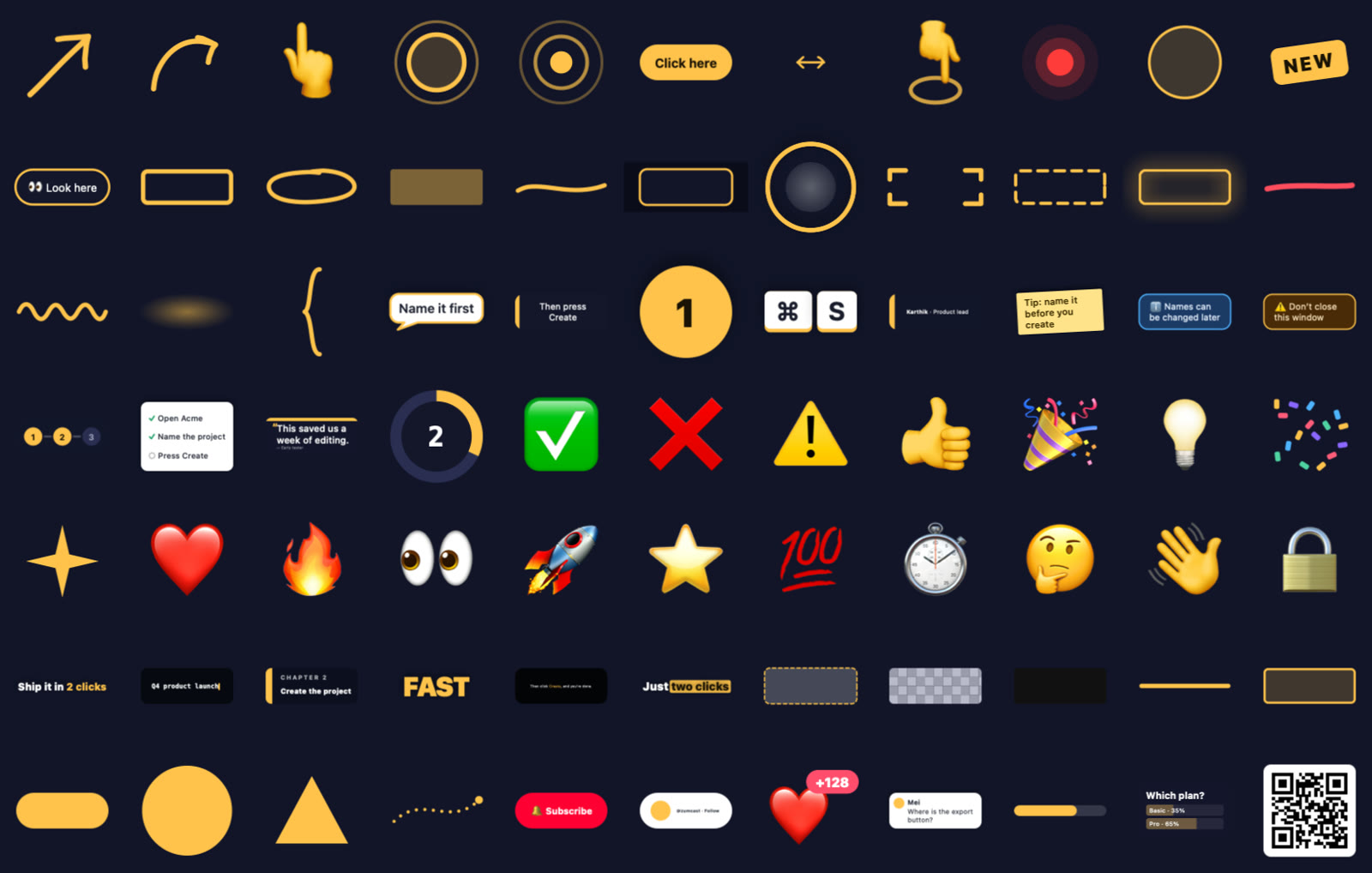
| グループ | 内容 |
|---|---|
| ポインター | 矢印、曲がった矢印、手、パルスリング、クリックの波紋、「ここをクリック」、指のタップ、レーザーポインター、カーソルの光輪、New バッジ、「ここを見て」 |
| ハイライト | 枠、円、マーカー、下線、スポットライト、拡大鏡、フォーカスコーナー、点線の枠、光る輪郭、取り消し線、波線、かっこ |
| 吹き出し | 吹き出し、ツールチップ、ステップバッジ、キーキャップ、名札、付箋、情報と警告のバナー、ステップトラッカー、チェックリスト、引用カード、カウントダウン |
| ステッカー | チェックマークやサムズアップからロケットや紙吹雪まで、18 種類のステッカー |
| テキスト | ポップタイトル、タイプライター、チャプターカード、キネティックワード、字幕バー、ハイライトワード |
| プライバシー | ぼかし、ピクセル化、黒塗りバー |
| 図形 | 線、長方形、ピル、点、三角形、点線のコネクタ |
| SNS と進捗 | 登録、フォロー、いいねのバースト、コメント、プログレスバー、投票、QR コード |
Zumi にプロップを置いてもらうこともできます。「作成ボタンをハイライトして」「クリックに番号を付けて」のように頼んでください。